开云官网优惠活动 - 开云(中国)
4个月前 (11-14)
这个不难,主要是先生成验证码,然后再绘制验证码,最后再保存成图片就行,下面我简单介绍一下实现过程,实验环境win10+jdk1.8+eclipse。 同题参见主要内容如下:
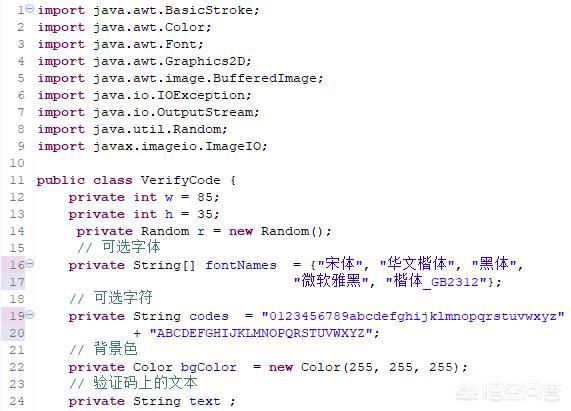
1.首先,定义一个VerifyCode类,也就是验证码类,导入的包及定义成员变量如下,这里主要设置了可选字体、可选字符(验证码字符集): 对照阅读
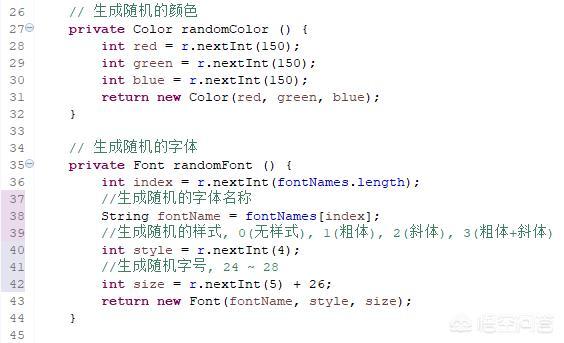
2.接着就是随机生成验证码字符的颜色和字体,代码如下,很简单,主要使用Random类的nextInt函数: 延伸阅读
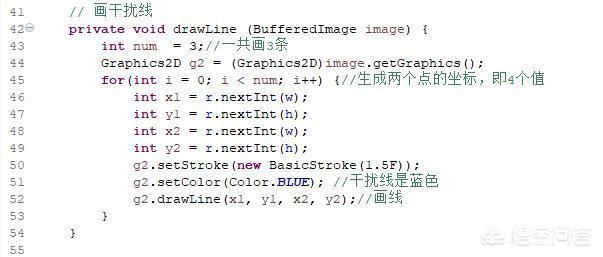
3.为了使验证码更逼真,这里你可以绘制一些干扰点或线都行,这里以绘制干扰线为例,代码如下,很简单,就是随机生成线段起点坐标和终点坐标,然后再绘制线段:
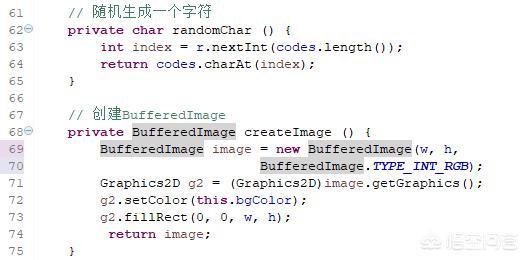
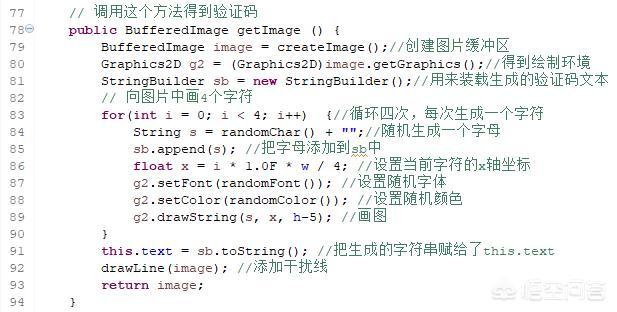
4.接着就是生成验证码,并绘制验证码。这里随机生成了4位验证码,主要调用了Random类的nextInt函数用于随机生成验证码字符,然后调用BufferedImage类和Graphics2D类用于绘制验证码字符。主要代码如下:
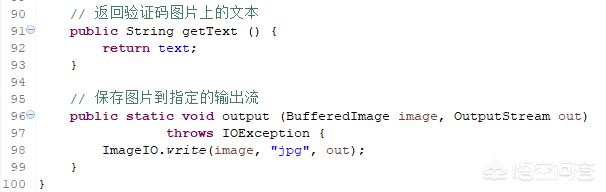
5.最后就是返回随机生成的验证码文本,并保存验证码图片,主要代码如下,很简单:
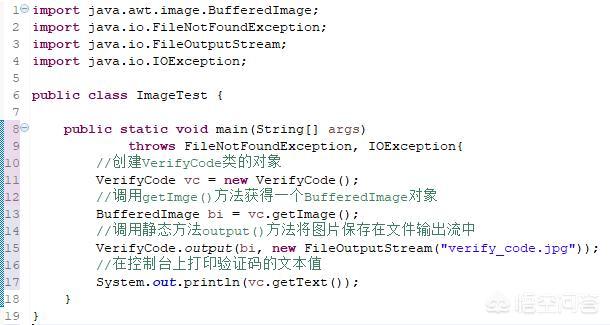
6.接着,我们就可以进行测试了,这里定义了一个ImageTest测试类,在main函数中直接创建VerifyCode对象,调用相应方法就行,代码如下:
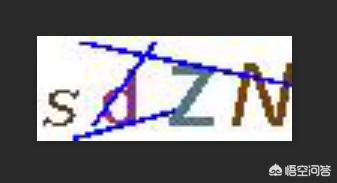
点击运行这个程序,就会在当前目录下生成一个验证码图片,效果如下:
至此,我们就完成了利用Java来生成随机验证码。总的来说,整个过程不难,思路也很清晰,主要是先生成验证码,随后绘制验证码,最后再保存就行,只要你有一定的Java基础,熟悉一下代码和示例,多调试几遍,很快就能掌握的,可以参考一下这个教程,介绍的比较详细,当然,网上也有其他资料,感兴趣的话,可以搜一下,希望以上分享的内容能对你有所帮助吧,也欢迎大家评论、留言。
你可能想看:
分享给朋友: