开云手机站登录入口新手怎么玩 - 开云手机站登录入口
2个月前 (01-14)
日常办公时我们经常会用到扫描仪,那么之前已经给你们介绍过,怎样用手机扫描书本里面的文字,然后变成电子文件。 同题参见
今天再来教教大家电脑怎样充当扫描仪功能,快速将图片里面的文字提取出来。 对照阅读

1、office提取文字使用工具:onenote这是一个一站式笔记管理平台,可以用来随时随地处理文件,记录笔记等。 延伸阅读

操作步骤:首先我们像手机备忘录一样,在电脑上新建一个笔记,然后插入需要识别的图片,鼠标右击图片。就能看见【复制图片中的文本】字样。
点击之后图片里面的文字就会被提取出来,然后制作笔记或者复制到其他地方都可以。
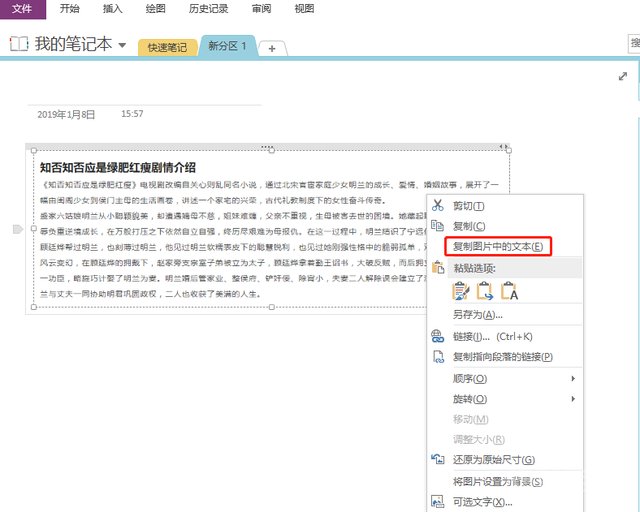
2、工具识别使用工具:迅捷PDF转换器操作步骤虽然是PDF工具,但是里面有一个特色功能,可以将图片里面的文字提取出来,并且支持批量操作。
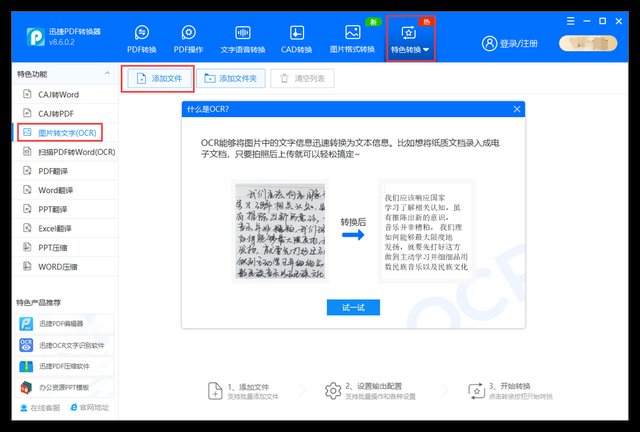
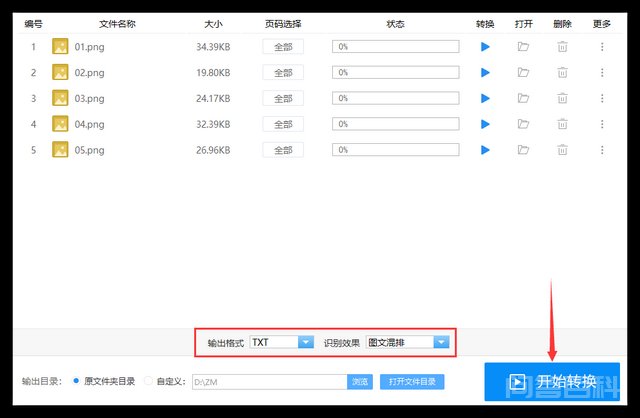
操作步骤:直接在页面点击特色功能,然后点击图片转文字功能,将你需要识别的图片一次性上传,点击下方开始转换。识别的文档会根据上传顺序保存好。
3、QQ识别采用工具:PC版QQQQ是我们经常用到的,由于QQ传输文件没有限制,笔者还经常用QQ传输工作文件,其实QQ里面有很多可以辅助办公的技能。

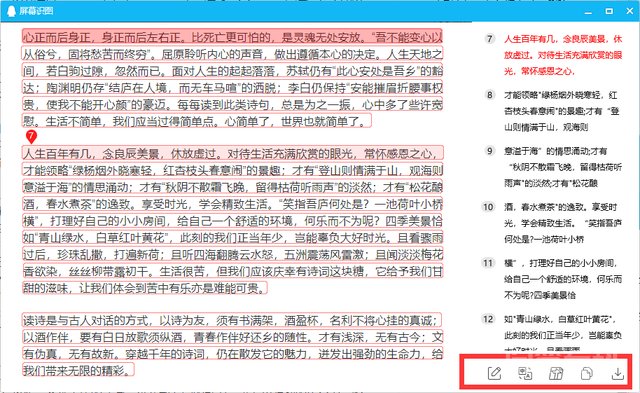
操作步骤:首先我们打开PC版QQ,然后按住快捷键Ctrl+Alt+A,进行截图操作,不要着急保存截图,而是点击截图下方识别功能。
这样识别的文字就会出现在图片的右侧,直接点击复制就能使用。因此
图片识别好处
付费文档时,可以通过截图识别里面的文字然后使用。电脑就能识别,不需要找扫描仪,大大提升办公效率。
你可能想看:
分享给朋友: