开云手机站登录入口安全访问 - 开云手机站登录入口
3年前 (2022-11-06)
两台win7电脑通过一条普通网线传输文件的步骤:
1、用一条网线直接连接两台电脑的网口;
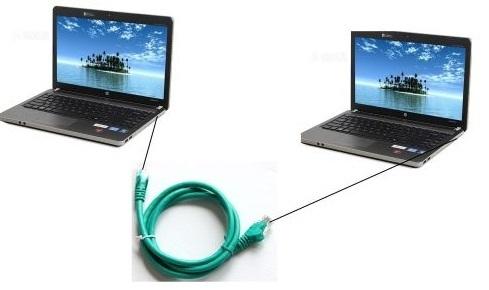
2、第一台电脑:点电脑右下角的网络标志,鼠标右键选择打开网络和共享中心; 同题参见
点本地连接,点属性;
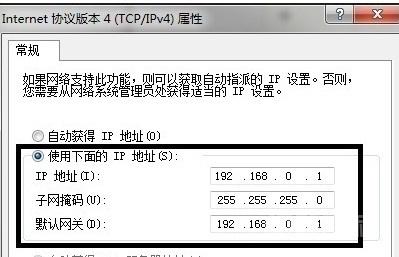
3、将ip地址和网关设为192.168.0.1,目的是让这台电脑做另一台电脑的网关,子网掩码一点击自动添加,点确定; 对照阅读
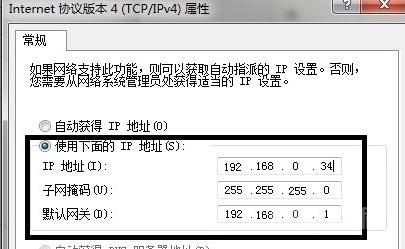
4、第二台电脑:IP地址:192.168.0.2~192.168.0.254都可; 延伸阅读
子网掩码:255.255.255.0;
默认网关:192.168.0.1,点确定;
5、第二台电脑:按开始按钮——在运行框里输入cmd;
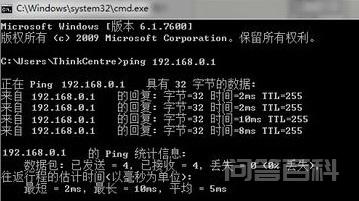
6、调出command命令窗口后,输入ping 192.168.0.1,按回车键,如下图,说明两台连接成功;
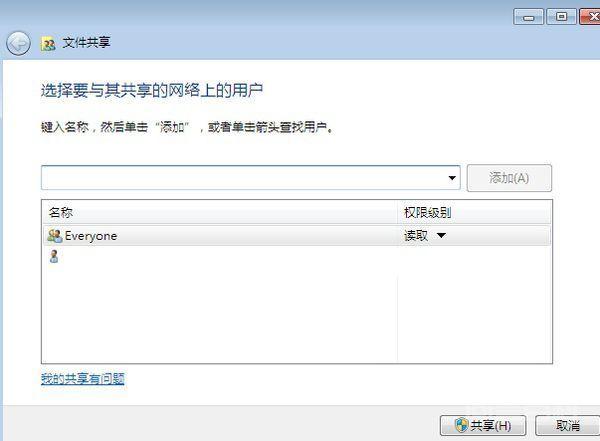
7、如果要将第一台电脑的文件传输给第二台电脑,选择第一台电脑的文件夹,鼠标右键选择共享——特定用户;
8、输入Everyone,点添加,选择Everyone,点共享;
9、第二台电脑:打开桌面上的计算机,在地址栏上输入网络路径即可。
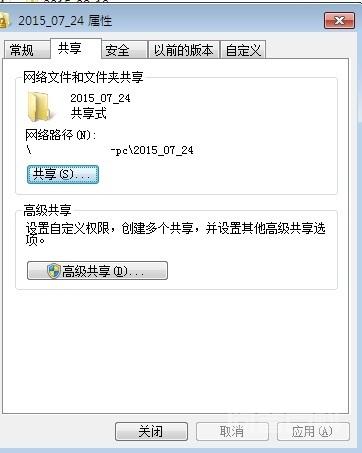
注:网络路径可以选择第一台电脑,选择共享文件夹,鼠标右键选择属性。切换到共享选项卡中看到。
你可能想看:
标签:电脑