开云最新版下载
有时候我们需要到网上查找一些资料或书籍,但却发现找到的文件大部分都是PDF格式,其他格式的文件占比很少。 同题参见例如虽然这种格式查看很方便,但想要分段检查和保存却不怎么不便。也因为这个原因,我想把PDF转换成JPG图片,但我很苦恼,因为没有真正的免费方法! 那么,如何将PDF免费转换JPG图片?下面将分享一些简单的操作方法,有兴趣的可以看看。

使用截图功能转换功能
目前对PDF转JPG图片的需求很大,网络上的各种方法也是百花齐放。 对照阅读真正意义上的免费方法,更方便的是使用免费截图功能进行转换。具体操作方法如下:打开需要转换的PDF文件,使用QQ软件自带的QQ软件等专业截图功能,Ctrl+Alt+A截取需要截取的片段。接着,打开计算机自带的“画图”功能,将其保存为“.jpg”即可。或者使用微信等截图功能。黏贴到文档后再另存为图片。
使用办公软件转换
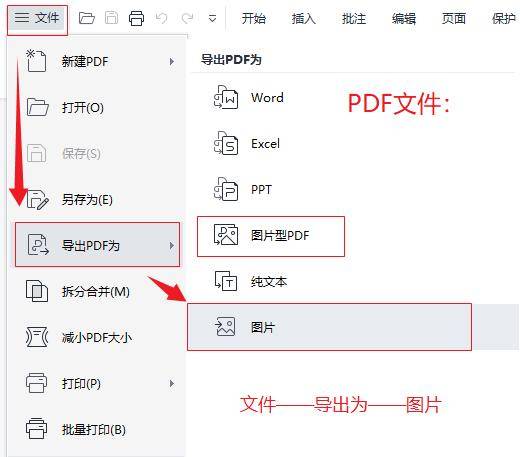
PDF转图片的功能,实际上我们日常使用的办公软件也可以实现,这些办公软件都有着类似的功能。 相关阅读方法:在WPS中打开需要转换成图片的PDF文件,点击文件,在文件中找到[输出为图片],点击输出为JPG图片。设置输出格式、页数、水印、尺寸、目录等。确认后,点击输出,从而实现PDF转换到JPG图片的转换。
使用专业软件转换
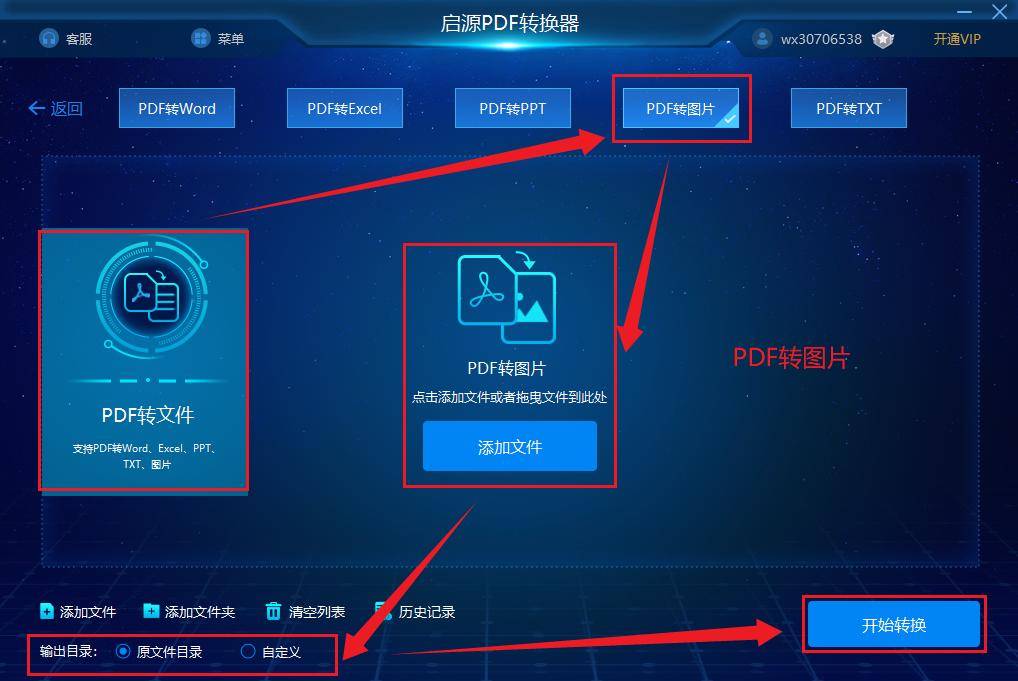
除了使用截图功能和办公软件两种转换方式外,目前文档格式转换的最佳方式是使用专业的PDF转换器来满足PDF转换JPG的需求,尤其是当有大量的PDF文件需要转换时。首先,打开启源PDF转换器,从中选择适合的场景模式——PDF转文件,选择PDF转图片功能,添加需要转换的PDF文件,可以点击添加也可以拖拽添加;之后确定输出地址,都确定好后,点击开始转换,之后等待转换完成就行。
以上就是小编为大家分享的关于PDF转换JPG图片的方法,希望能帮到大家。