开云官网帮助中心
利用GrayLog告警功能实现钉钉群机器人定时工作提醒
1、GrayLog单独新建一个Syslog Input用于接收Linux服务器系统日志
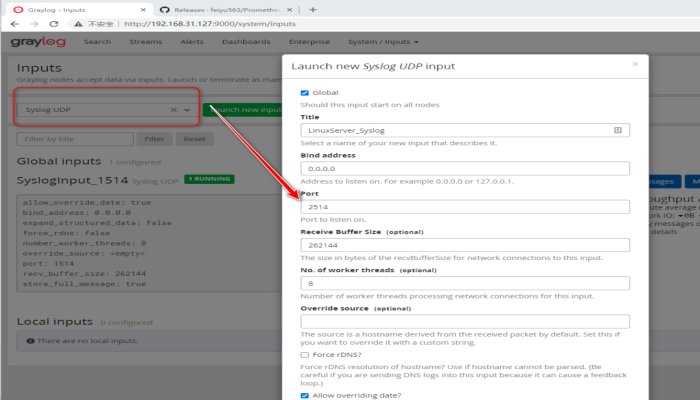
(图片可点击放大查看)
建议单独建一个Indice
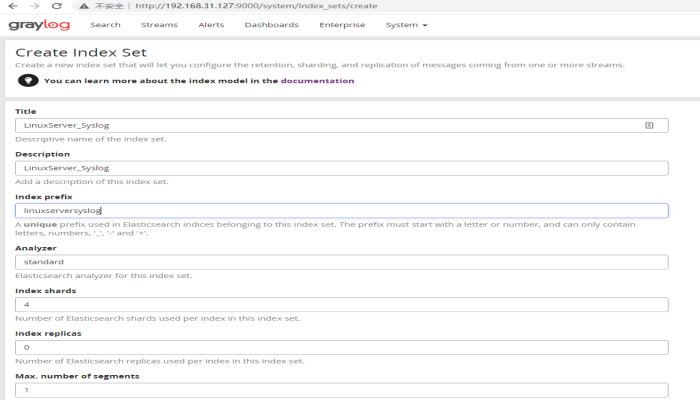
(图片可点击放大查看)
并配置单独的Stream
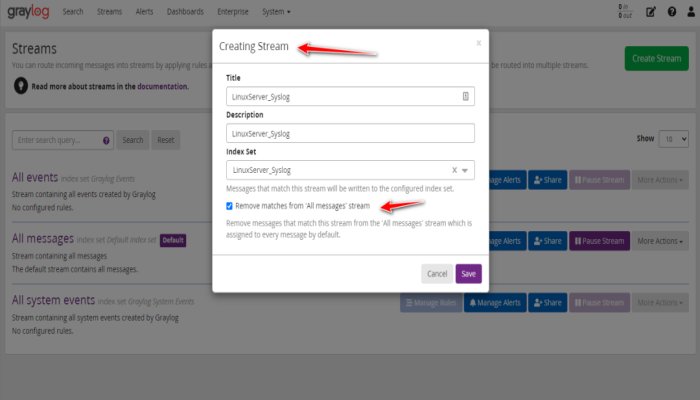
(图片可点击放大查看)
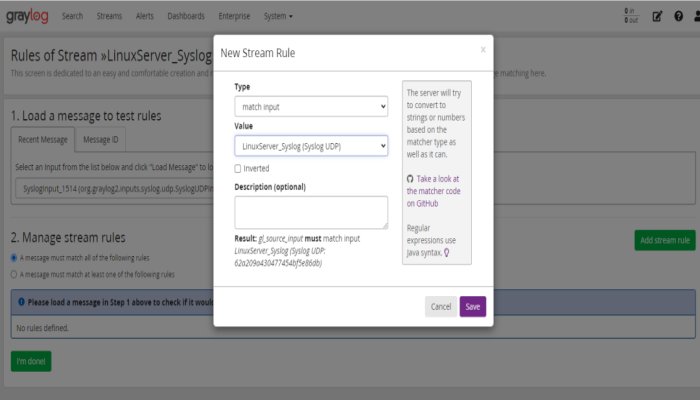
(图片可点击放大查看)
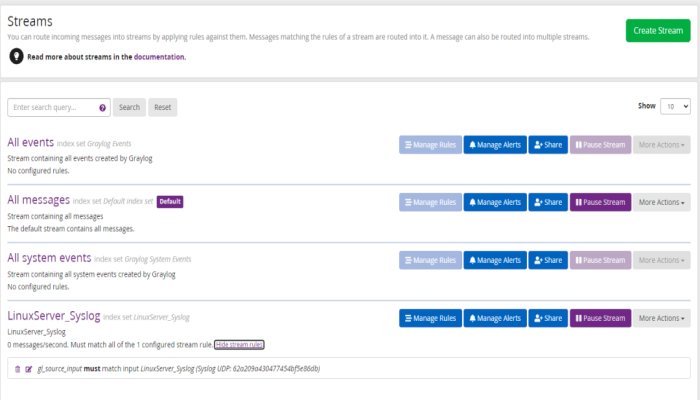
(图片可点击放大查看)
防火墙中将Input端口放通
[root@centos opt]# firewall-cmd --permanent --zone=public --add-port=2514/udp
success
[root@centos opt]# firewall-cmd --reload
success这里为了方便,直接用Graylog自身作为Linux服务器日志源 同题参见
[root@centos opt]# echo "*.* @192.168.31.127:2514;RSYSLOG_SyslogProtocol23Format" >> /etc/rsyslog.conf
[root@centos opt]#
[root@centos opt]# tail -n 4 /etc/rsyslog.conf
# remote host is: name/ip:port, e.g. 192.168.0.1:514, port optional
#*.* @@remote-host:514
# end of the forwarding rule
*.* @192.168.31.127:2514;RSYSLOG_SyslogProtocol23Format
[root@centos opt]#
[root@centos opt]# systemctl restart rsyslog
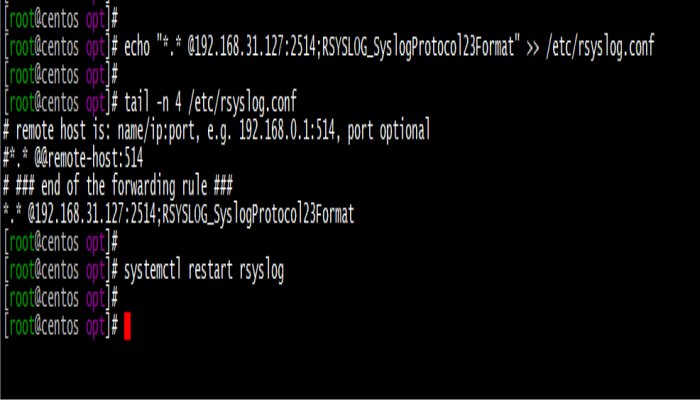
(图片可点击放大查看)
3、检查日志是否正常查询可以看到日志正常接入
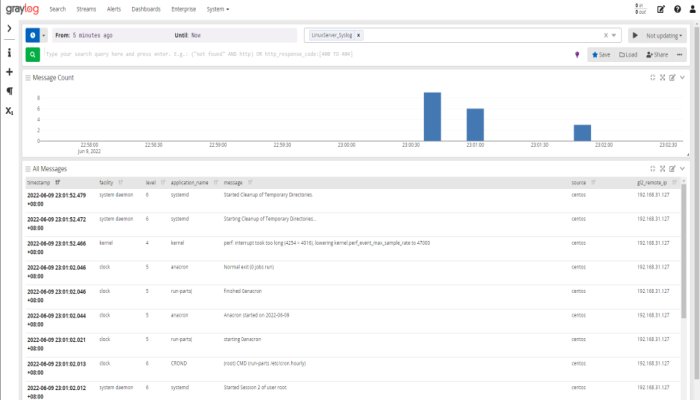
(图片可点击放大查看)
4、编写定时写入系统日志的脚本及Crontab定时任务vi replace_username.sh
 #!/bin/bash
temp_day=`date +%a`
case $temp_day in
Mon)
 echo "今日值班工作提醒 @张三A" > /etc/work_alert.txt;
 ;;
Tue)
 echo "今日值班工作提醒 @李四B" > /etc/work_alert.txt;
 ;;
Wed)
 echo "今日值班工作提醒 @王五C" > /etc/work_alert.txt;
 ;;
Thu)
 echo "今日值班工作提醒 @袁繁(行云) " > /etc/work_alert.txt;
 ;;
Fri)
 echo "今日值班工作提醒 @袁繁" > /etc/work_alert.txt;
 ;;
Sat)
 echo "今日值班工作提醒 @张三F" > /etc/work_alert.txt;
 ;;
Sun)
 echo "今日值班工作提醒 @张三G" > /etc/work_alert.txt;
 ;;
*)
 exit;
esac
配置本月工作定时任务
crontab -e
1 0 1,2,6,7,8,9,10,13,14,15,16,17,20,21,22,23,24,27,28,29,30 * * /opt/replace_username.sh
00 17 1,2,6,7,8,9,10,13,14,15,16,17,20,21,22,23,24,27,28,29,30 * * /usr/bin/logger -f /etc/work_alert.txt
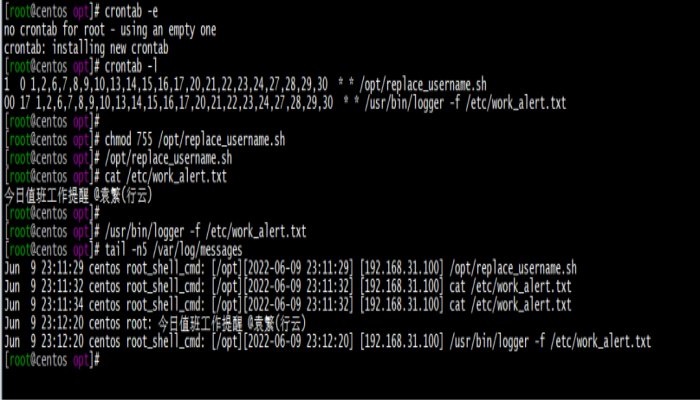
也就是6月份的工作日
1、每天0点1分自动替换/etc/work_alert.txt文件中@的人员姓名,相关每周每日轮班为不同人员 对照阅读
2、每天17点时执行logger -f 命令写入到系统日志中 相关阅读
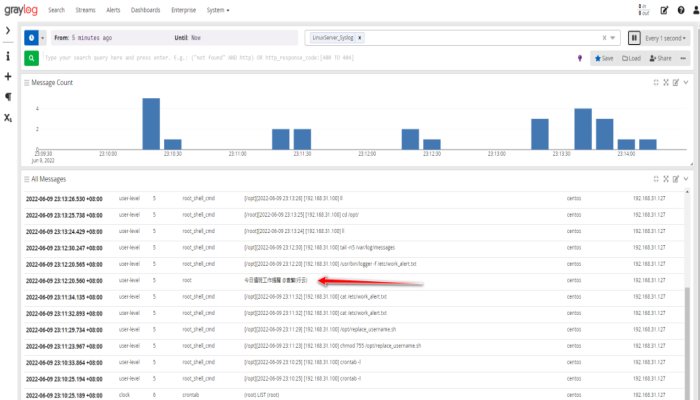
(图片可点击放大查看)
5、配置Alert告警模板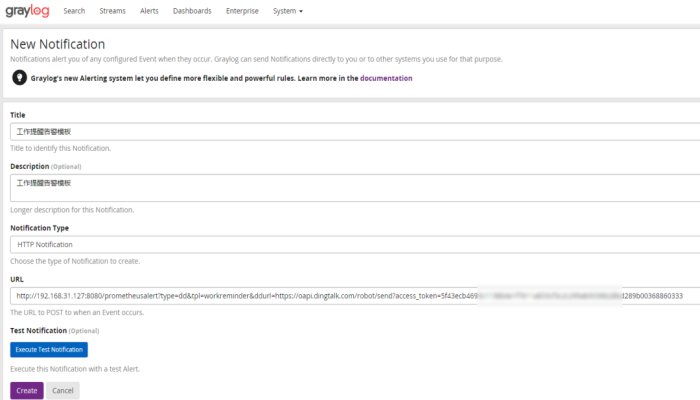
(图片可点击放大查看)
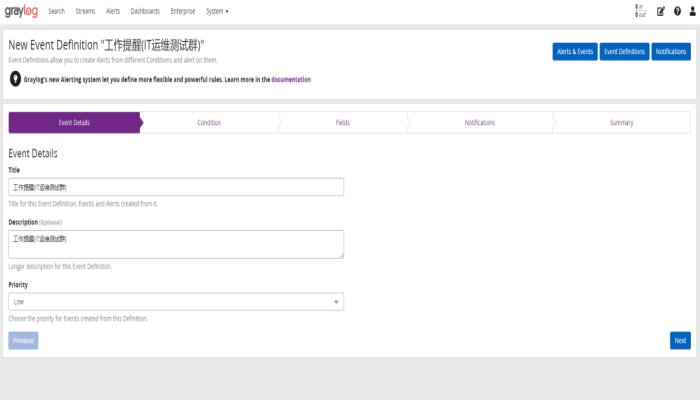
(图片可点击放大查看)
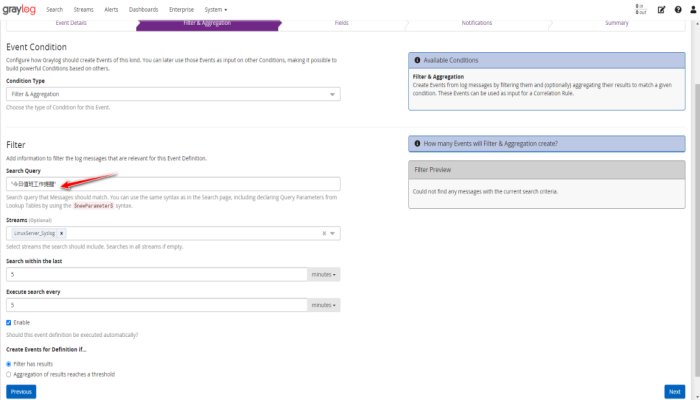
(图片可点击放大查看)
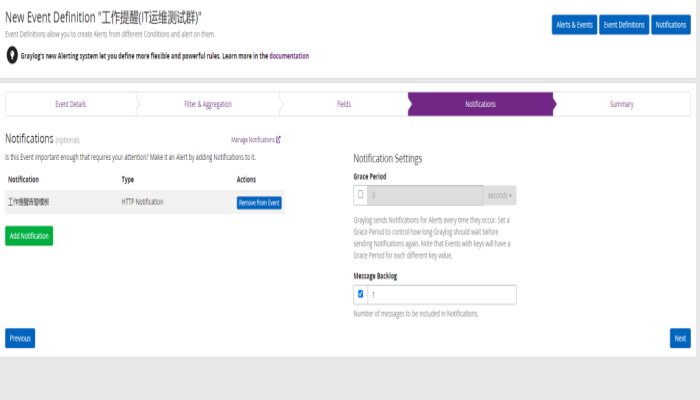
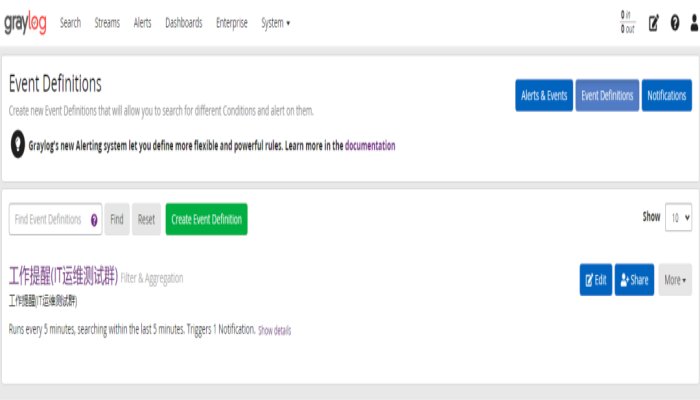
Search Query "今日值班工作提醒" Search within the last你可以写5分钟或者更短3分钟
Execute search every建议跟Search within the last设置的时间一致
(图片可点击放大查看)
(图片可点击放大查看)
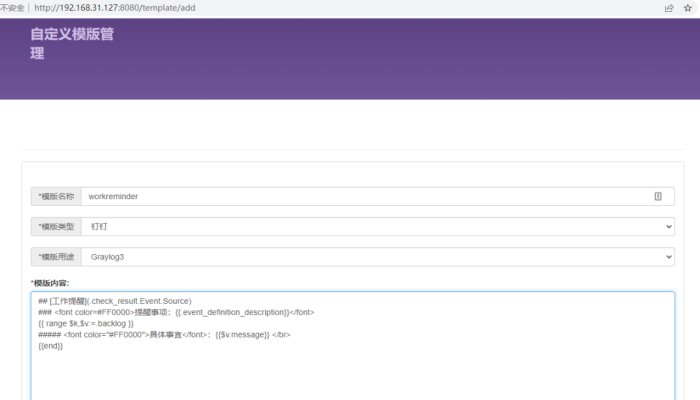
PrometheusAlert上的告警模板请自行配置
如下截图
(图片可点击放大查看)
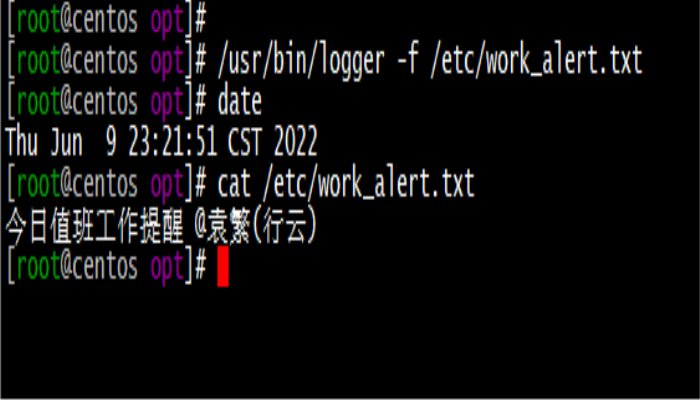
6、手动触发日志并测试告警[root@centos opt]# /usr/bin/logger -f /etc/work_alert.txt
[root@centos opt]# date
Thu Jun 9 23:21:51 CST 2022
[root@centos opt]# cat /etc/work_alert.txt
(图片可点击放大查看)
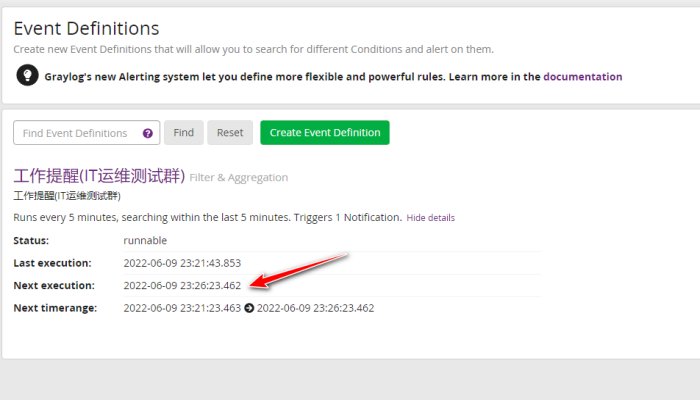
(图片可点击放大查看)
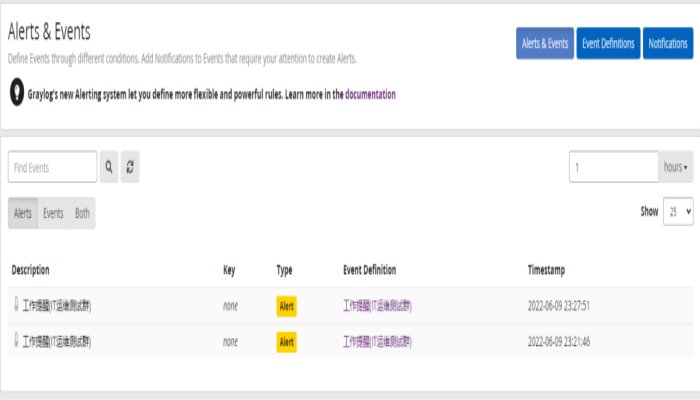
(图片可点击放大查看)
等待5分钟观察是否可以收到告警

(图片可点击放大查看)
7、Tips1)理论上crontab定时任务脚本如果没有问题的话,就会正常发送告警
2)PrometheusAlert关闭@所有人 以及告警通知标题修改
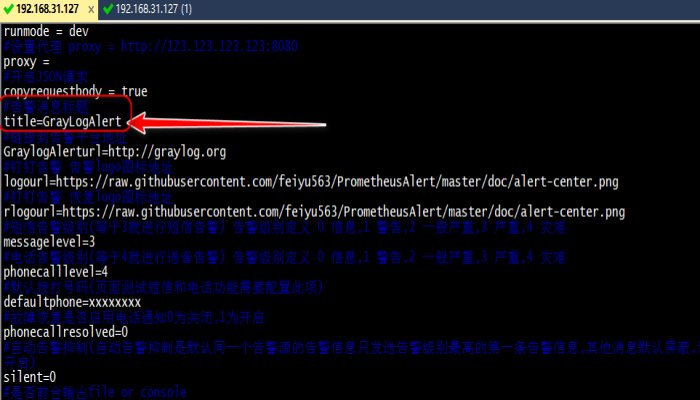
(图片可点击放大查看)
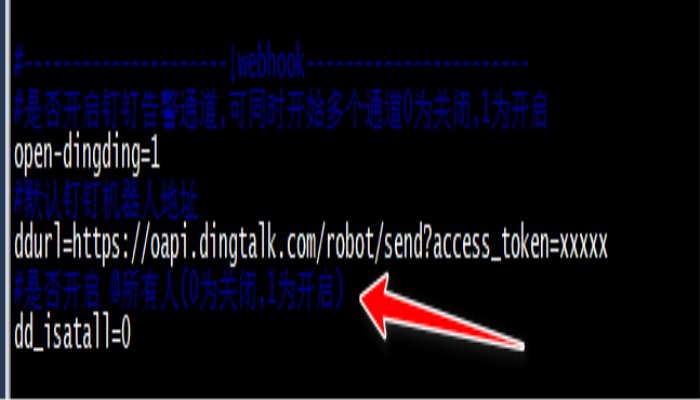
(图片可点击放大查看)
3)说明:目前发现@某人的功能未能成功
还待研究,需要改写replace_username.sh 脚本
原文地址:https://cloud.tencent.com/developer/article/2041000